1.前言
obsidian插件year-glance的作者希望将原来的行列布局改成grid,能更好响应窗口大小的变化,但分身乏术,于是我便接下这次的pr↗。我粗略学习了一下grid和flex两种布局类型,顺便写(水)一篇博客叭。
2.网页布局
首先网页是什么?网页是在HTML中的元素按照CSS中的规则被浏览器渲染出来,如果其中有需要交互的逻辑会涉及到JavaScript。今天我们的话题只涉及到布局,所以就是元件与其样式,只涉及HTML和CSS。当没有CSS的时候,元素按照默认的样式,以从上到下的形式排布。
<!DOCTYPE html>
<html>
<body>
<!-- 父元素 -->
<div class="container">
  <!-- 子元素 -->
  <div>1</div>
  <div>2</div>
  <div>3</div>
  <div>4</div>
  <div>5</div>
  <div>6</div>
  <div>7</div>
  <div>8</div>
</div>

</body>
</html>上面的就是最简单的HTML,一个HTML元素由开始标签和结束标签包裹。而在一个元素内部的元素就会成为子元素,相应在外面的就是父元素。class可以为元素添加类型,之后就可以针对类型编写样式。那上面的例子里,我们在页面中创建了一个类型为container的块,里面包裹了8个子元素块,他们按行排列。我们可以利用.container > div来选中容器内的子块并赋予样式。 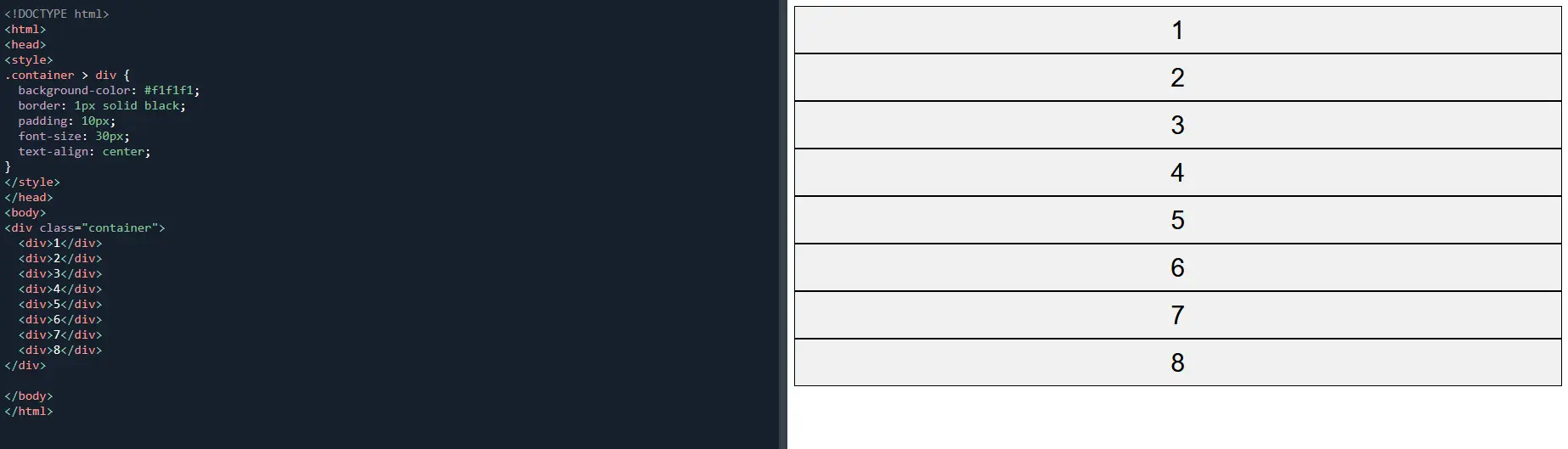
grid
但这个网页空间的利用率就低了。我们希望能够简单地将这些块在空间上妥善排布。那么我们就要在style片段中插入一下css代码:
.container {
  display: grid;  /* 启用网格样式 */
  grid-template-columns: auto auto auto; /* 控制子元素排布的方式,三列,根据内容自动获取宽度 */
  padding: 10px;  /* 缩进 */
  gap: 5px; /* 间隔 */
}
采用 Grid 布局的元素,称为 Grid 容器(grid container),简称”容器”。它的所有子元素自动成为容器成员,称为 Grid 项目(grid item),简称”项目”。
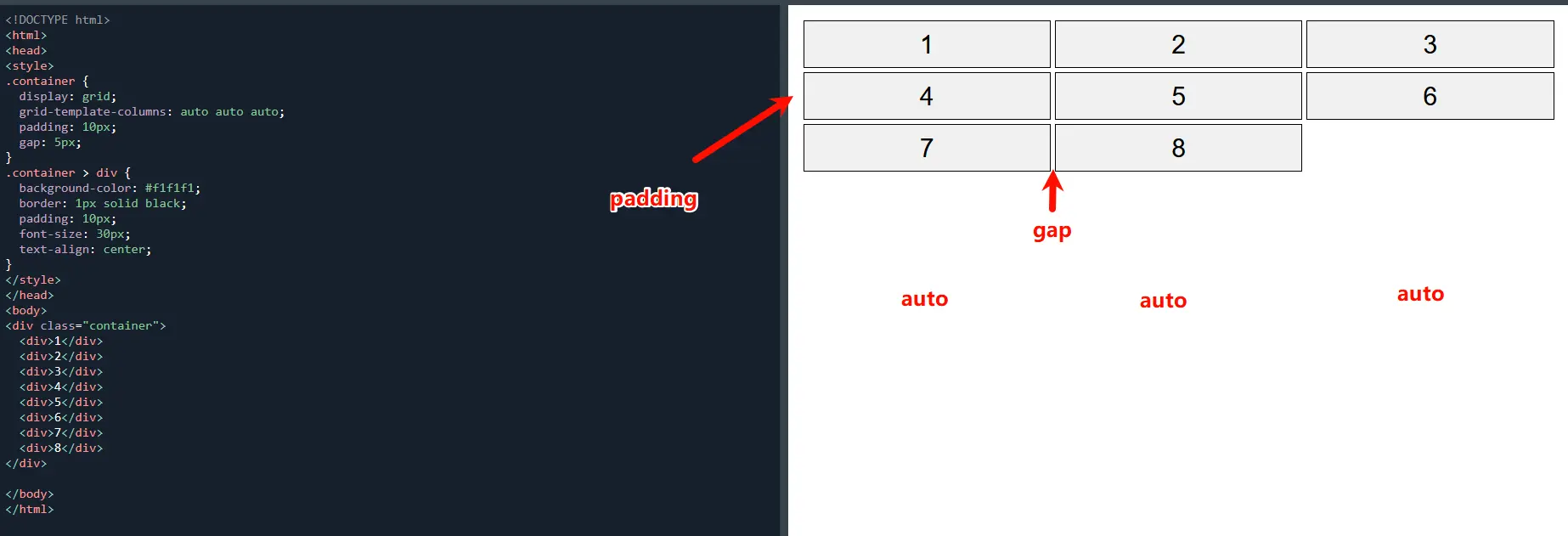 容器项目按我们所描述的要求排布,通过改变窗口大小可以看到项目宽度跟随容器宽度改变。如果我们改变项目元素内容,加长一点,可以看到auto会导致项目宽度并不一致。如果想要固定项目的宽度,我们可以使用
 grid-template-columns: 15px 15px 30px; 绝对宽度控制。而若希望项目根据容器动态调整,我们可以使用 grid-template-columns: 1fr 1fr 3fr; 来控制各列所占比例,如果3fr的块比例并没有1fr的3倍,那就代表还有别的属性控制了宽度,可以再自行排查。
那如果我们想一行把八个块均分到网格内,需要重复写八次吗?grid-template-columns: repeat(8,1fr); 可以简单地实现重复的设置。但是现在css中的布局并不够语义化,就是说代码与渲染结果间的联系不够直观,这会增加编码的心智负担。我们可以给子元素也加上类型,并给网格元素加上名字。
<!DOCTYPE html>
<html>
<head>
<style>
.item1 { grid-area: header; }
.item2 { grid-area: menu; }
.item3 { grid-area: main; }
.item4 { grid-area: right; }
.item5 { grid-area: footer; }
.container {
  display: grid;
  grid-template:
    'header header header header'
    'menu main main right'
    'footer footer footer footer' ;
  padding: 10px;
  gap: 5px;
}
.container > div {
  background-color: #f1f1f1;
  border: 1px solid black;
  padding: 10px;
  font-size: 30px;
  text-align: center;
}
</style>
</head>
<body>
<div class="container">
  <div class="item1">Header</div>
  <div class="item2">Menu</div>
  <div class="item3">Main</div>
  <div class="item4">Right</div>
  <div class="item5">Footer</div>
</div>

</body>
</html>
我们首先跳过style的部分,看网页的内容。我们给每个项目都加上了itemx的类型。然后在style的一开始,利用grid-area我们将项目与网格区域的id绑定,或者说我们将子块变成了活字印刷中的字块。然后我们在grid-template中放置字块。注意网格的各行需要等宽,如果希望某些格子要空缺,可以使用未绑定的id填充,比如blank。最后我们渲染出来的就是很熟悉的三列式网页,是很经典的网页布局。 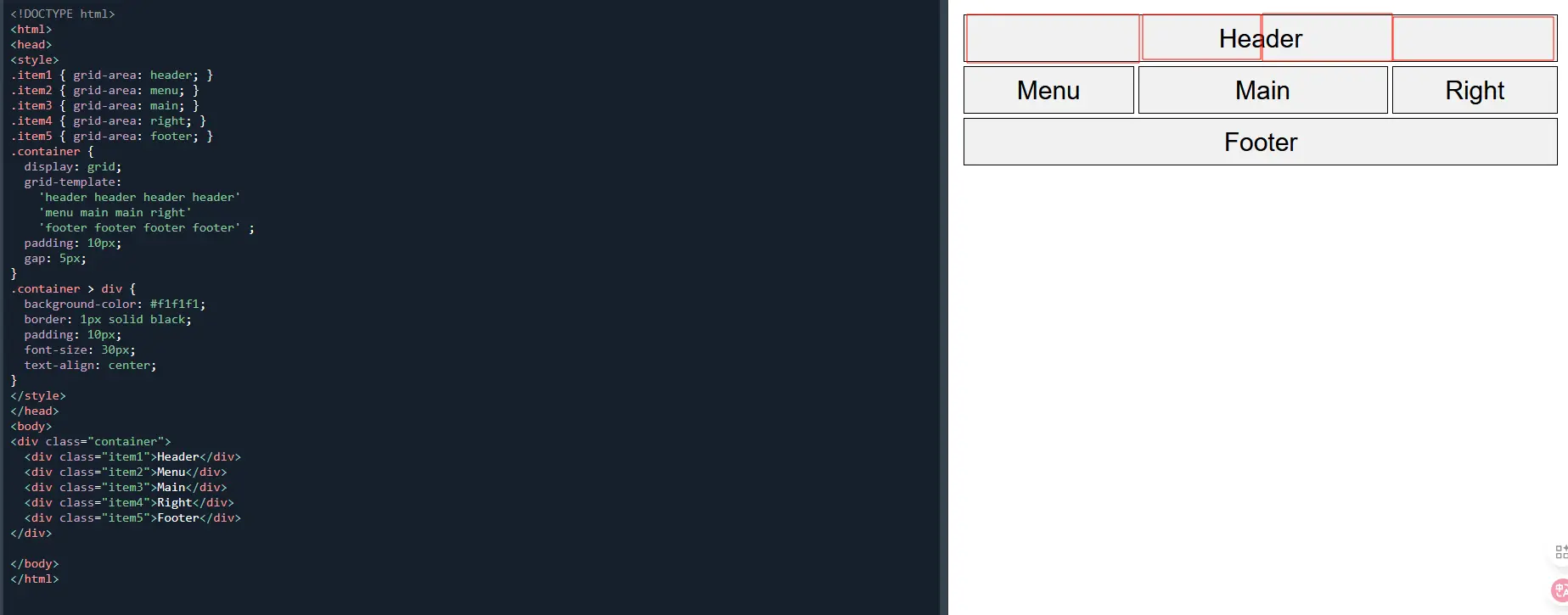
flex
flex布局可以翻译为弹性布局,意思就是子元素在父元素内根据父元素的形状弹性改变。与网格grid最大的区别是,flex是一维的,在行或列上弹性分布。
采用 Flex 布局的元素,称为 Flex 容器(flex container),简称”容器”。它的所有子元素自动成为容器成员,称为 Flex 项目(flex item),简称”项目”。
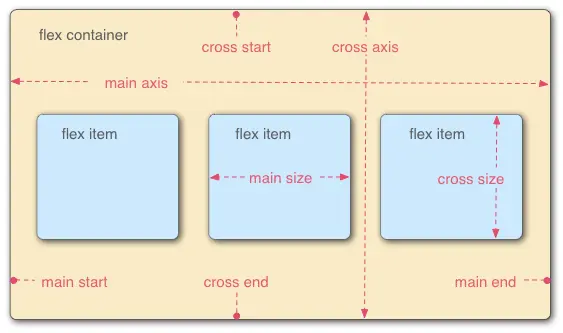 容器默认存在两根轴:水平的主轴(main axis)和垂直的交叉轴(cross axis)。主轴的开始位置(与边框的交叉点)叫做
main start,结束位置叫做main end;交叉轴的开始位置叫做cross start,结束位置叫做cross end。项目默认沿主轴排列。单个项目占据的主轴空间叫做main size,占据的交叉轴空间叫做cross size。所以根据这些值就可以将项目精确的放置于容器各个位置。
接下来我们也用flex布局来实现三列式的网页,并且在小屏设备中变为一列。
<!DOCTYPE html>
<html>
<head>
<style>
.HolyGrail {
  display: flex;
  min-height: 100vh;
  flex-direction: column;  /* 网页主体以纵向为主轴,内容从上到下依次排布*/
}
/* 内容主体包含侧栏、文章和右侧栏 */
@media (max-width: 768px) {
  .container {
    flex-direction: column;
    /* 当界面宽度小于768px时,可以认为是手机平板端,此时也以纵向为轴层叠项目*/
    flex: 1;
  }
  .sidebar,
  .content,
  .right {
    flex: auto;
  }
}

.container {
  display: flex;
  /* PC端则默认横向轴,并列排布项目 */
  flex: 1;
  padding: 10px;
  gap: 5px;
}
.container > div {
  background-color: #f1f1f1;
  border: 1px solid black;
  padding: 10px;
  font-size: 30px;
}

.right .sidebar {
	flex: 0 0 12em;
}

.content {
  flex: 1;
}

header,footer{
  background-color: #f1f1f1;
  border: 1px solid black;
  padding: 10px;
  font-size: 30px;
</style>
</head>
<body class=HolyGrail >
 <header>Header</header>
 <div class="container">
  <div class="sidebar">sidebar</div>
  <div class="content">Main</div>
  <div class="right">Right</div>
 </div>
 <footer>Footer</footer>

</body>
</html>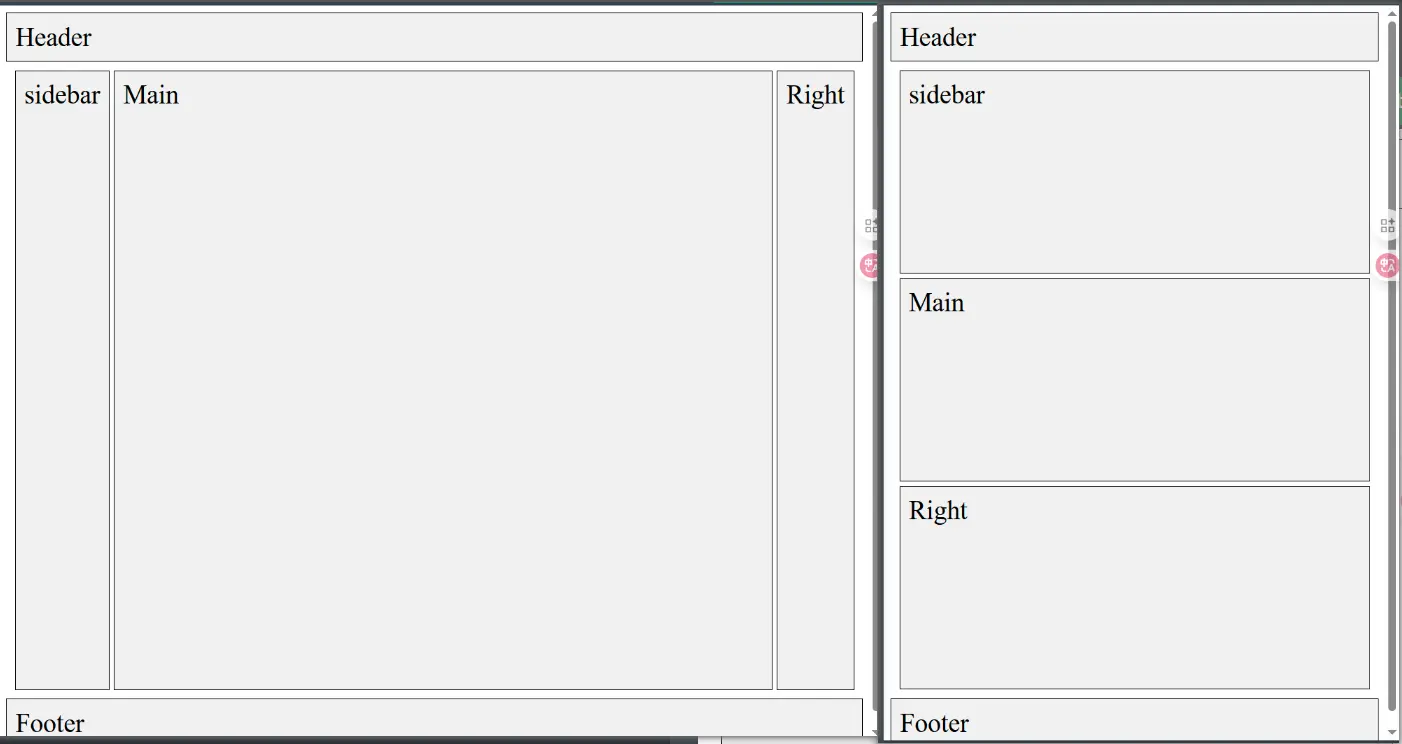
本文用到的截图都是来自于w3schools的文档及其在线playground。关于grid和flex其余的属性可以翻查文档,两者也可以组合起来做成更加灵活美观的界面~